
La simulation de course devient de plus en plus populaire et l'une des façons les plus immersives d'avoir une expérience de course réaliste est d'ajouter plus d'expérience à votre simulation. En tant que simulateur de course, et en ce qui me concerne, vous êtes toujours à la recherche de plus d'expérience et de perfection pour rendre votre expérience de simulation encore plus réaliste. C'est une activité très addictive et amusante ! Vous pouvez penser à un éclairage d'ambiance, à des caissons de basses pour des vibrations supplémentaires et, bien sûr, à l'ajout d'un simulateur de vent de course.
Avec un simulateur de vent, vous obtenez une agréable brise de refroidissement (vent de conduite) dans la chaleur du moment sur la piste 😉 Cool non ? Dans cet article, je vais vous expliquer en quelques étapes simples comment fabriquer votre propre simulateur de vent pour votre simulateur ! Et croyez-moi, avec les bonnes connaissances et les bons outils, c'est étonnamment facile !
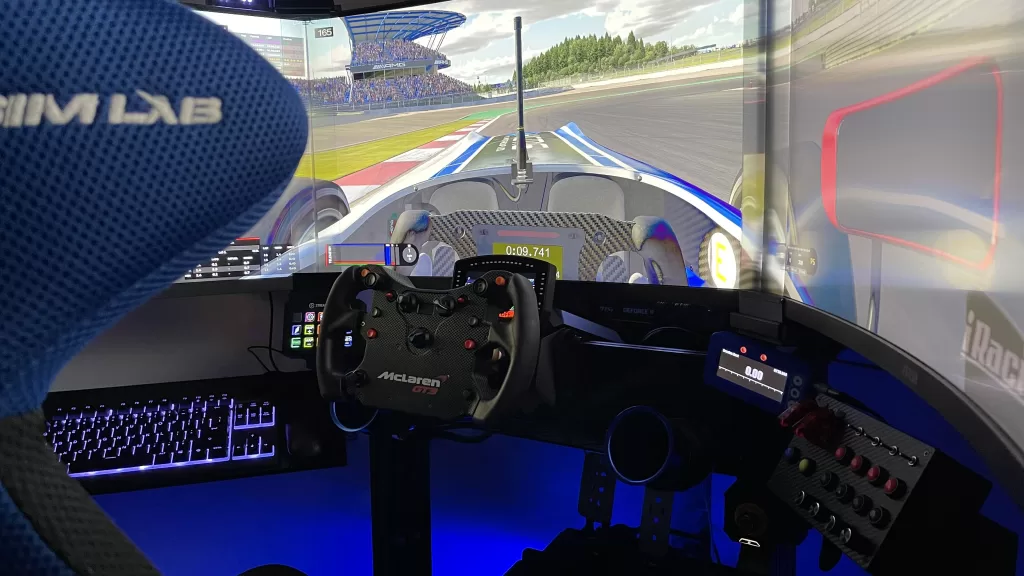
Qu'est-ce qu'un simulateur de vent de course ?
Avant de commencer la construction, nous allons d'abord expliquer ce qu'est un simulateur de vent et à quoi il sert. Les simulateurs de vent sont utilisés par les simulateurs de course pour créer une expérience de course super réaliste et immersive en générant des effets de vent dynamiques. Votre expérience de jeu en sera d'autant plus enrichie ! Vous voulez aussi cela ? Dans ce cas, deux options s'offrent à vous :
Le moyen le plus rapide et le plus simple est d'acheter un simulateur de vent prêt à l'emploi. Personnellement, je trouve que ces simulations sont assez chères et qu'il est beaucoup plus amusant et satisfaisant d'en créer une soi-même. Entre 250 et 450 euros, vous disposez d'un simulateur de vent plug-in avec lequel vous pouvez commencer à travailler immédiatement. Les exemples sont ceux de AlphaWindSim La question de savoir si le Hyperwind d'EPLAB sim racing. Vous êtes bricoleur ? Alors choisissez de fabriquer votre propre simulateur de vent. La marche à suivre est expliquée dans le plan détaillé étape par étape ci-dessous.
Sim racing wind simulator requirements
Avant de commencer à construire, nous avons besoin de pièces. Vous pouvez facilement les commander en ligne. Vous avez votre propre imprimante 3D ? C'est fantastique ! Cela facilite grandement la fabrication. Si vous n'en avez pas, vous devrez les commander auprès d'une imprimerie locale ou opter pour des solutions prêtes à l'emploi. Je les inclurai dans la liste ci-dessous. La liste des fournitures :
- 1x Arduino Uno rev3.
- 1x Motorshield v2 pour Arduino Uno. Remarque : choisissez soigneusement le modèle que vous achetez. Tous les modèles ne conviennent pas à l'entraînement de moteurs.
- 1x câble USB de type A/B.
- 2x 120mm 4000 rpm pc fans 12v. Voir sur Amazon ou Aliexpress.
- Tuyau d'admission d'air universel 2x flexible pour voiture. Ces tubes sont disponibles en plusieurs couleurs. Commandez-les dans votre magasin de pièces détachées ou en ligne à l'adresse suivante Aliexpress ou Amazon.
- 1x Alimentation 12volt 3.4A.
- SimHub logiciel. Téléchargez ce logiciel gratuitement.
- Pièces Wind Sim (impression 3D) à AMstudio. Pour une somme modique, vous soutenez ce projet. Conseil : consultez le site Monture pour simulateur de vent de Treq.
- En option : boîtier arduino (impression 3D) pour y fixer votre arduino uno pour plus de sécurité.
Construire son propre simulateur de course de vent DIY
Comme pour mon projet précédent, le construire sa propre boîte à boutonsAvant de construire mon propre simulateur de vent de course, je me suis inspiré et j'ai suivi la feuille de route d'AMstudio. De plus, Will Ford de Boosted Media a également réalisé un tutoriel vidéo très clair. Dans cet article, je vais vous expliquer étape par étape comment construire votre propre simulateur de vent de course automobile.
Étape 1 : Fixation de l'Arduino Uno et du Motorshield
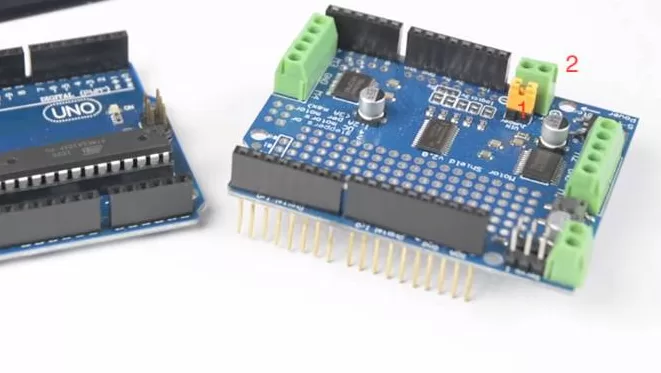
Commençons simplement. Retirez soigneusement l'Arduino Uno et le Motorshield de l'emballage. Veillez à ne pas endommager les broches du Motorshield, elles se plient et s'abîment rapidement. Ensuite, enclenchez le Motorshield sur l'Arduino Uno. C'est fait ! Passez à l'étape 2.
Étape 2 : Retirer le cavalier et connecter l'adaptateur d'alimentation
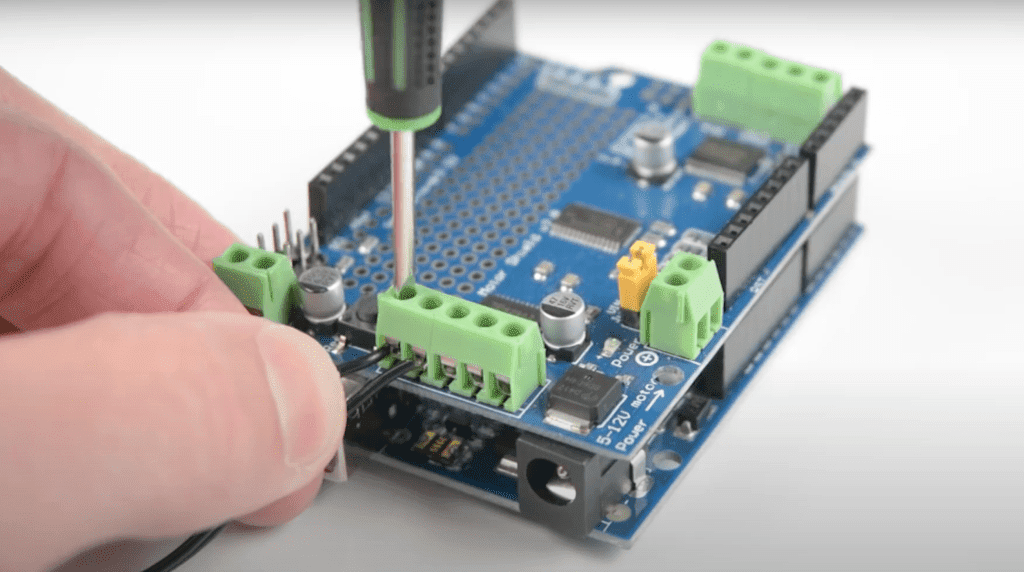
Retirez le cavalier du Motorshield. Nous n'avons plus besoin de ce cavalier car nous utilisons l'alimentation externe. Le cavalier est généralement une broche jaune (1). L'Arduino Uno est alimenté par le port USB.
Coupez ensuite le connecteur à l'extrémité de l'alimentation. Vous n'en aurez plus besoin. Dénudez ensuite les fils et connectez-les au connecteur du Motorshield (2). Regardez bien quel est le positif et quel est le négatif. Si vous les connectez mal, vous verrez que votre Motorshield partira sur Mars avec fracas 😉 Et c'est bien dommage ! Je parle d'expérience 😛
Étape 3 : Construire le support du simulateur de vent et fixer les ventilateurs du PC
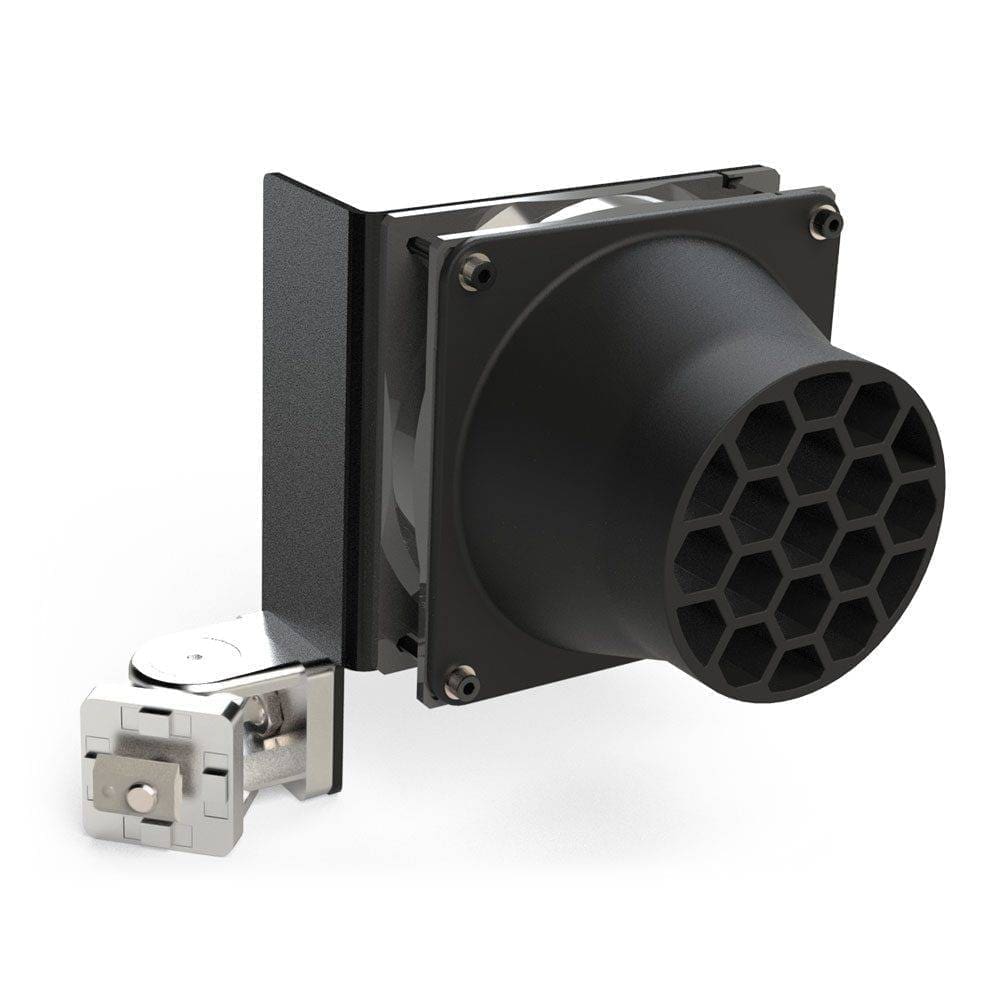
N'ayant pas d'imprimante 3D, j'ai opté pour une solution existante : le Treq Wind Sim Mount. Ceci est fortement recommandé ! Ce set est abordable et vous donne immédiatement tout ce dont vous avez besoin pour monter le simulateur de vent sur votre plate-forme. Le set est disponible en 120 et 140mm, en fonction de la taille du ventilateur de votre PC. La taille la plus courante est 120mm.
Suis-je donc purement positif ? Eh bien, non. L'inconvénient de ce support Treq Wind Sim est qu'il n'est pas ‘adapté’ à un tuyau d'air aussi flexible. En d'autres termes, le simulateur de vent n'a pas été conçu à l'origine pour être raccordé à un tuyau d'air. Ce dernier n'était donc pas adapté et il a fallu faire appel à du ruban adhésif. Ce n'est pas une solution très agréable, mais elle est fonctionnelle. Heureusement, ils ont pris mes commentaires à cœur et travaillent à une solution.
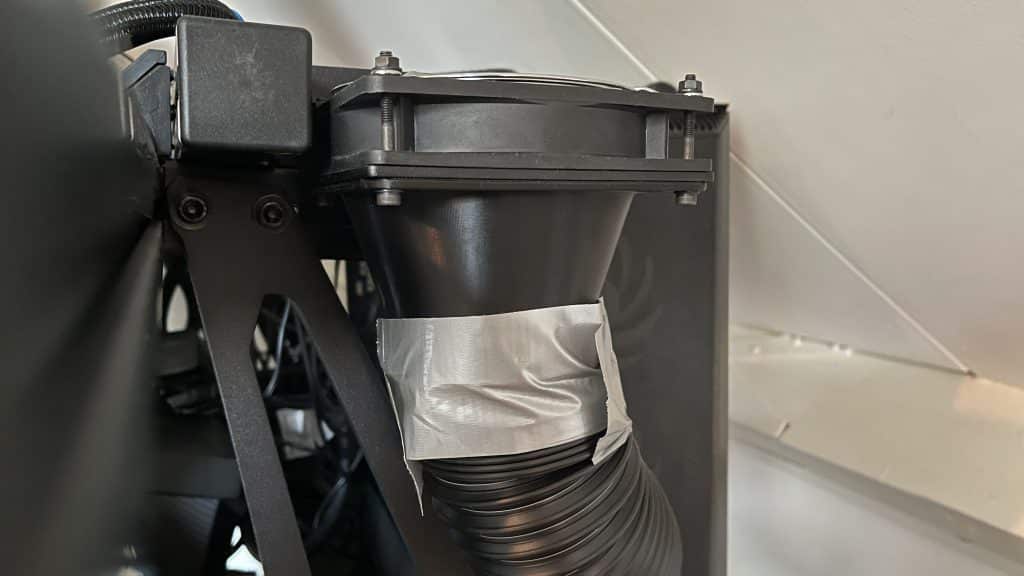
Mise à jour 1: Treq a écouté mes commentaires et m'a fait savoir qu'il travaillait sur des diffuseurs personnalisés afin que ce tuyau d'air puisse s'adapter au support de vent ! Super cool. Je vais bientôt recevoir la première version de ce tuyau et je mettrai à jour cet article 🙂 .
Mise à jour 2 : Les nouveaux diffuseurs sont arrivés et feront désormais partie de l'équipement standard !
Suivez les instructions de Treq, ou toute autre solution que vous avez choisie, et utilisez les vis pour fixer le ventilateur au support du simulateur de vent. Le résultat final ressemblera à l'image ci-dessous !
Coupez le connecteur des ventilateurs. Si tout se passe bien, vous avez maintenant deux ou trois fils. Dénudez l'extrémité et marquez le fil positif et le fil négatif. Vous en aurez besoin pour vous connecter au Motorshield.


Vous voulez acheter le Treq Wind Sim Mount ? Alors achetez maintenant Réduction 5% (Egalement sur d'autres produits Treq !) Que devez-vous faire pour cela ? Suivez-moi sur Instagram (@simracinghub.co.uk), envoyez-moi un DM et vous recevrez le code de réduction de ma part 🙂 ...
Étape 4 : Connecter les ventilateurs du PC au Motorshield
Connectez maintenant les fils positif et négatif au moteur 1 et au moteur 2. Ceci est clairement indiqué sur le carter du moteur et peut difficilement être manqué. Le module dans lequel vous devez brancher les fils comprend 5 connexions : positif - négatif - masse - négatif - positif (de gauche à droite). Le canal ou ventilateur 1 est à gauche, le canal 2 est pour le ventilateur de droite.
J'ai moi-même eu du mal à déterminer quel était le fil positif et le fil négatif. Un multimètre numérique ou ce article peut vous aider à cet égard.
Tous les câbles des ventilateurs et de l'alimentation sont maintenant connectés. Vous avez maintenant terminé la construction de votre simulateur de vent ! Passez rapidement à l'étape 5 pour configurer SimHub.
Étape 5 : Fixez le tuyau d'air flexible et montez votre simulateur de vent sur votre simulateur.
Prenez votre tuyau d'air flexible pour voiture, il ressemble à celui de l'image ci-dessous. Le diamètre standard de ces tuyaux est de 76 mm. Les tuyaux sont disponibles en plusieurs couleurs. J'ai choisi la variante bleue. C'est celle qui s'accorde le mieux avec mon simulateur. Enlevez le bouchon coloré d'un côté des deux tuyaux. Vous n'en aurez plus besoin, mais gardez-le bien.
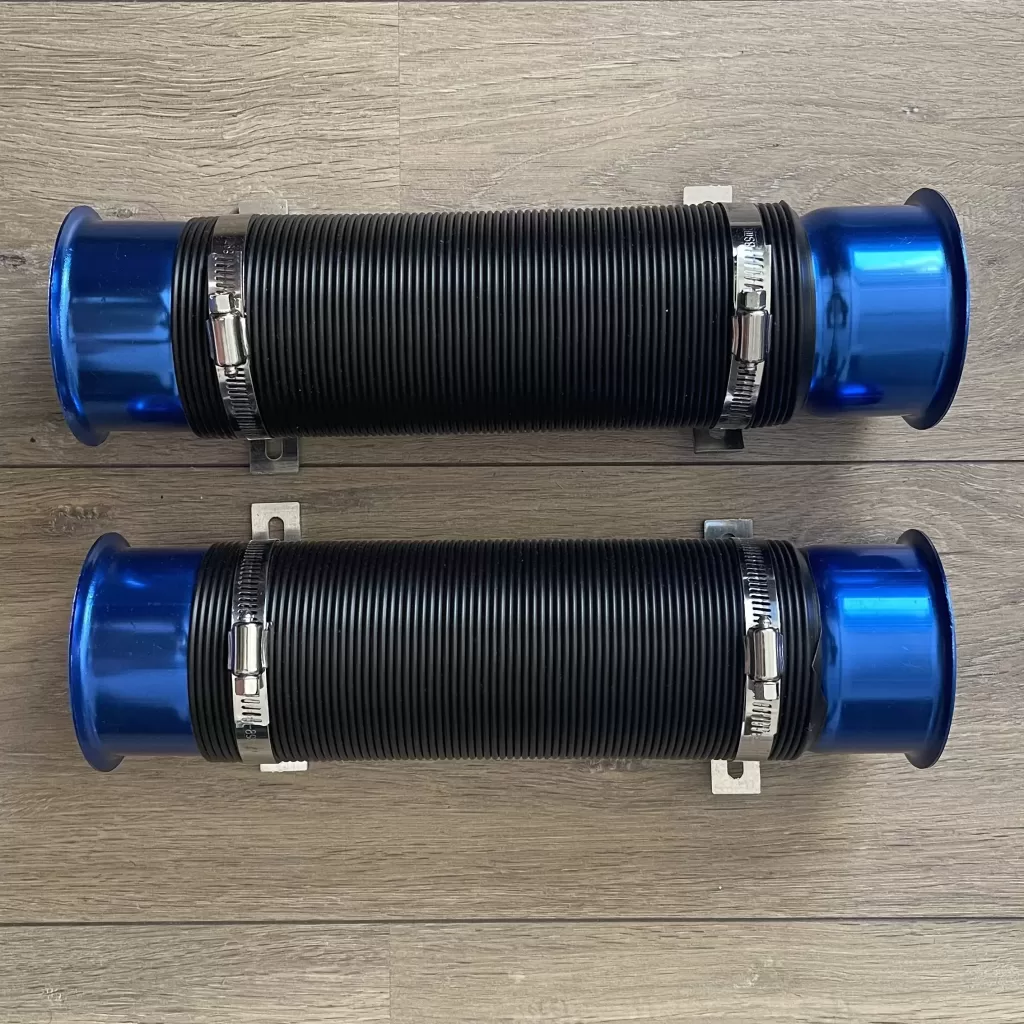
Attachez ensuite le tuyau d'air à l'attache faite à l'étape 3. Vous pouvez déjà monter le simulateur de vent sur votre appareil de simulation. L'endroit où vous souhaitez l'installer est à votre convenance. Dans tous les cas, veillez à ce que le tuyau d'air soit orienté vers votre visage. Pour ma part, je l'ai placé dans les coins gauche et droit, juste en dessous de l'attache de l'empattement. J'ai fixé les ventilateurs à ma plate-forme derrière mon triple écran.

Étape 6 : Connecter l'Arduino Uno à votre PC et installer et configurer SimHub
Vérifiez une nouvelle fois que tous les ventilateurs et l'alimentation sont correctement connectés. Si c'est le cas, connectez l'Arduino Uno à votre PC par le port USB et branchez la fiche de l'alimentation dans la prise. Maintenant que tout le matériel est connecté, il est temps de configurer le logiciel.
Télécharger et installer le programme SimHub. Une fois ce programme installé, ouvrez-le et dans le menu de gauche, naviguez vers ‘Settings’ > ‘Plugins’ et trouvez et sélectionnez le plugin ‘shake it’. Allez ensuite dans ‘Arduino’ et cliquez sur ‘My Hardware’ dans la barre de navigation en haut.
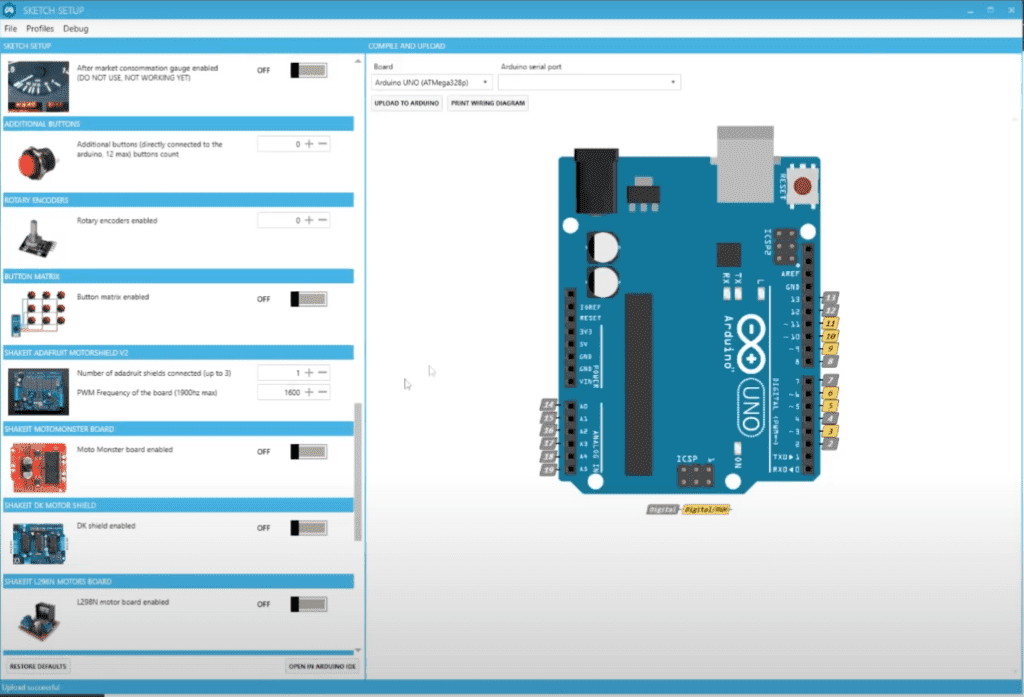
Utilisez l'outil de configuration pour configurer votre Arduino et votre Motorshield. Nommez votre simulateur de vent, puis faites défiler vers le bas et sélectionnez le ‘Shake it Adafruit Motorshield v2’. Remplacez le 0 par un 1 et réglez le PWM à 1600.
Dans le menu de droite, sélectionnez le port COM Arduino et le type de carte (Arduino Uno) et cliquez sur ‘Upload to Arduino’. Attendez que le processus se termine et voilà, vous avez configuré avec succès votre carte Arduino.
ConseilLe simulateur de vent : Vous avez déjà connecté plusieurs matériels Arduino à votre PC ? Alors déconnectez-les pendant un moment afin de ne pas perturber l'installation de votre simulateur de vent. Cela vous évitera d'uploader accidentellement le mauvais sketch 🙂 .
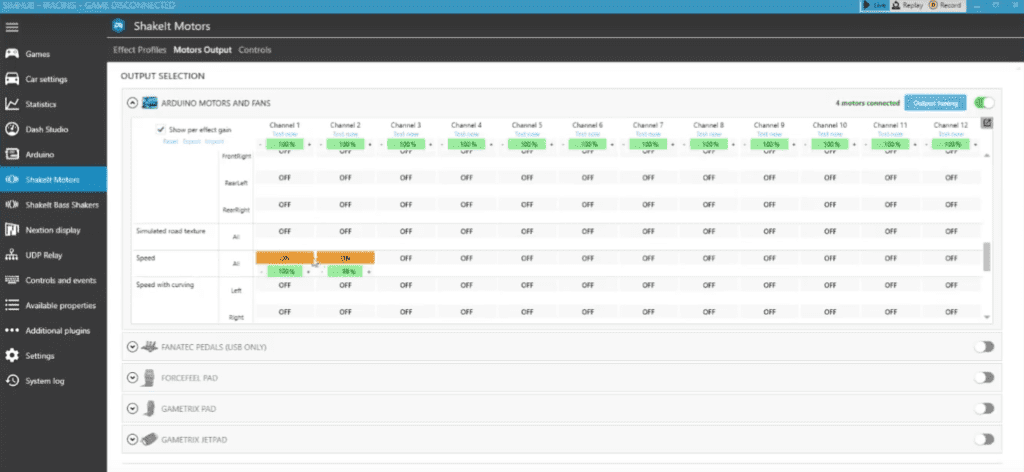
Fermez la fenêtre et accédez à l'onglet ‘ShakeIt’ sur le côté gauche de l'interface SimHub et activez le module Speed. Vous pouvez tester et expérimenter les paramètres, mais pour l'instant, je recommande de conserver les valeurs par défaut. Cliquez sur ‘test’ pour vérifier si les ventilateurs commencent à tourner.
Réglez le volume de vitesse à 100%. Ensuite, cliquez sur ‘Motors Output’ en haut et activez la bascule ‘Arduino Motors and fans’. Faites maintenant défiler vers le bas jusqu'à ‘Speed’ et activez les canaux auxquels vos ventilateurs sont connectés. S'agit-il des moteurs 1 et 2 ? Sélectionnez alors les canaux 1 et 2. Voilà, c'est fait ! Maintenant, passez à la dernière étape 🙂 .
Étape 7 : Lancez votre simulateur préféré et profitez-en !
Félicitations ! Vous avez maintenant construit votre propre simulateur de vent de course DIY 🙂 Allumez rapidement votre jeu favori, prenez le tarmac et profitez de cette immense expérience qui rend votre expérience de la course encore plus réaliste et intense.
Tutoriel vidéo DIY Wind Sim
En plus du plan étape par étape ci-dessus, n'oubliez pas de consulter les tutoriels vidéo ci-dessous d'AMstudio et de Boosted Media. Ils vous guident pas à pas dans la création de votre simulateur de vent.


Sim racing DIY
Vous voulez d'autres projets de bricolage ? Consultez les articles ci-dessous :
- Fabriquez votre propre boîte à boutons en 8 étapes simples !
- Fabriquer un toit pour Sim Racing : Voici comment faire ! (9 étapes)
- Convertissez votre vieil iPhone en tableau de bord de simulation de course
- Construire soi-même une plate-forme de simulation ? Voici les avantages et les inconvénients !
Vous voulez rester au courant du contenu de SimRacingHub, des nouvelles, des bricolages, des tutoriels, des annonces et plus encore ? Suivez-nous sur Instagram @simracinghub.co.uk
Have any thoughts?
Share your reaction or leave a quick response — we’d love to hear what you think!
-
 0
0
-
0
-
0
-
0
-
0
-
0


 Nederlands
  Deutsch
  English (UK)
  Français