Knopfleiste
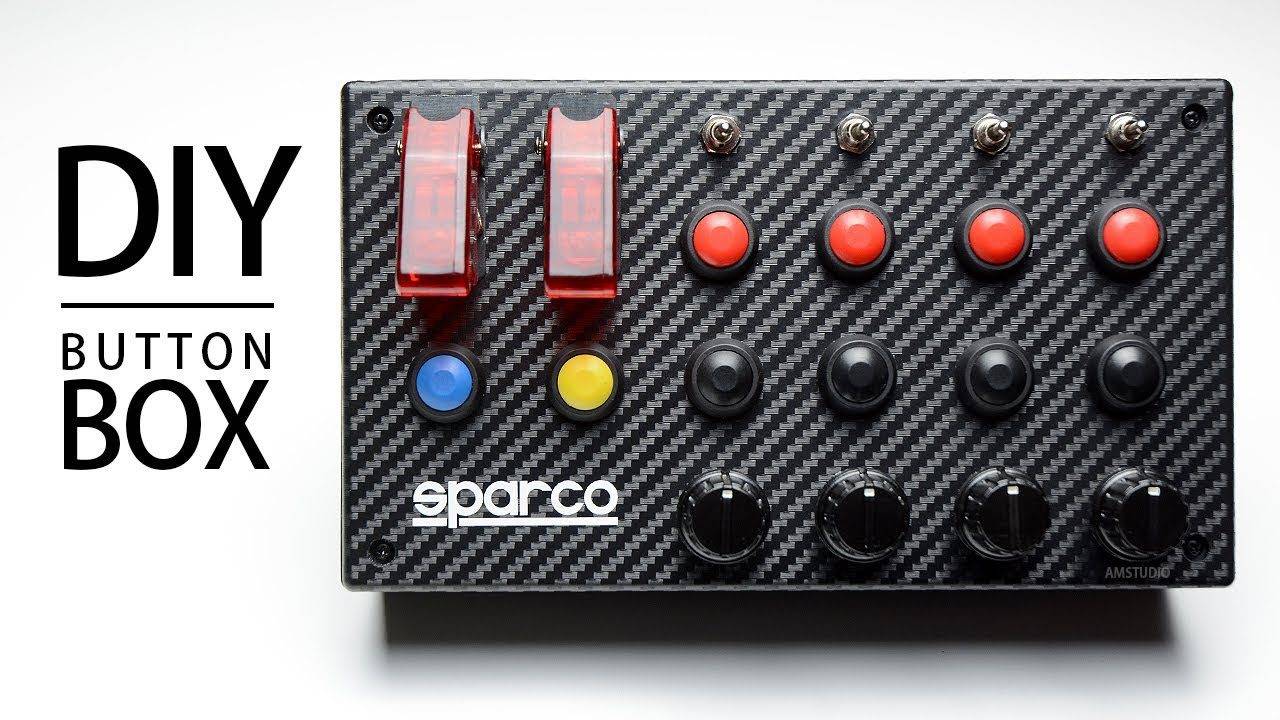
Obwohl viele Rennsimulationsräder eine große Auswahl an Tasten und Drehgebern haben, verwende ich immer noch eine Tastenbox, weil sie das ganze Simulationserlebnis anmutiger und realistischer macht. Und nicht zuletzt fühlt es sich einfach authentischer an! In diesem Blog erkläre ich Ihnen, warum auch Sie eine Buttonbox brauchen, wenn Sie noch keine haben. Es gibt zwei Möglichkeiten:
- Sie können auch eine fertige Knopfleiste kaufen;
- Entscheiden Sie sich für eine Do-it-yourself-Lösung (DIY-Button-Box).
Bist du geschickt im Umgang mit einem Lötkolben und hast Spaß daran, deine eigene Sim-Racing-Button-Box zu basteln? Dann lies weiter. In diesem Artikel erkläre ich dir, wie du eine tolle DIY-Sim-Racing-Button-Box selbst herstellen kannst und erzähle dir von meinen Erfahrungen, wie ich es gemacht habe!
Was ist eine Sim-Racing-Button-Box?
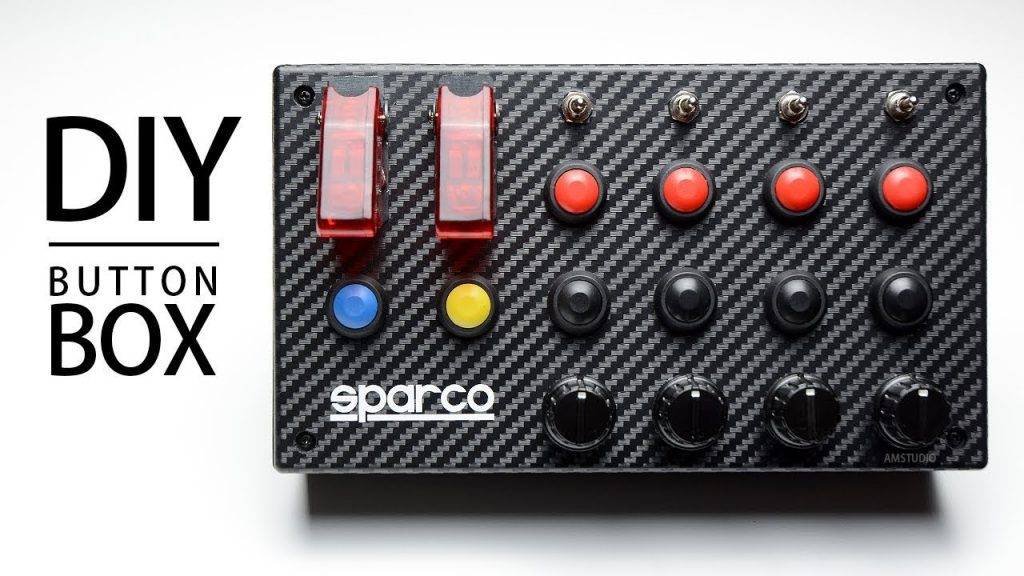
Für diejenigen, die neu in der Welt der Rennsimulationen sind und nicht wissen, was eine Button-Box ist. Wie der Name schon sagt, handelt es sich um eine Box mit Knöpfen 😉 Aber es gibt noch mehr als das! Neben Knöpfen hat eine Button-Box (normalerweise) Drehgeber, Kippschalter und Schalter. Diese Kombination von Teilen macht eine Buttonbox in der Welt der Rennsimulationen unverzichtbar.
Tutorial: Erstellen Sie Ihre eigene Button-Box in 8 Schritten!
Bevor ich Ihnen erzähle, wie Sie in 8 einfachen Schritten Ihre eigene Button-Box herstellen können: Alle Credits für dieses fantastische Tutorial gehen an AMSTUDIO. Für nur $5.30 erhalten Sie eine ausführliche Anleitung mit 18 leicht verständlichen Seiten, die Schritt für Schritt erklärt, wie Sie diese Tastenbox mit 32 Funktionen selbst herstellen können!
Das folgende Video zeigt deutlich die Schritte, die Sie unternehmen müssen, um selbst loszulegen! Es ist unglaublich einfach und auch ohne technische Kenntnisse können Sie diese DIY-Knopfbox herstellen. Wenn Sie über die nötigen Kenntnisse verfügen und glauben, damit umgehen zu können, sehen Sie sich das folgende Video von AMSTUDIO an, das den gesamten Prozess in relativ leicht verständlichen Schritten erklärt.
Welche Teile benötigen Sie?
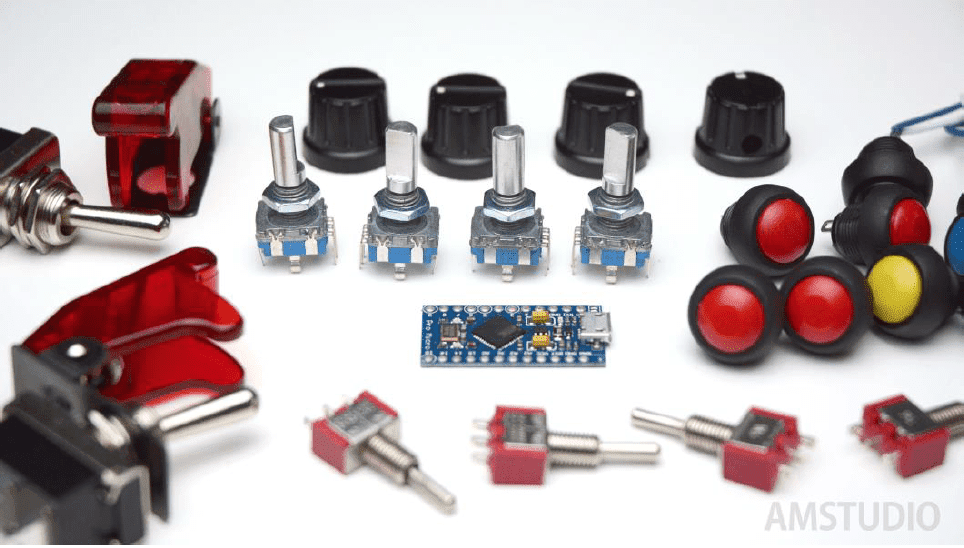
Bevor wir mit dem Bau beginnen, brauchen wir Teile. Diese können Sie ganz einfach online bestellen. Ich selbst habe die folgenden Teile über Aliexpress bestellt.
Teileliste
- 10x - 12mm Druckknöpfe
- 4x - 3-Wege (Ein/Aus/Ein) 3-poliger Kippschalter
- 4x - Multifunktionaler Drehgeber mit Druckknopf
- 1x - Arduino ProMicro
- 1x - Micro USB-Kabel
- 2x - 2-Wege-Kippschalter
- 2x - Wippschalter mit Kunststoffabdeckung
- 1x - Kunststoffbox (195x115x60 mm). Diese kann auch etwas größer sein.
- 4x - Drehknöpfe für die Encoder
- Draht zum Löten
Werkzeugliste
Für die Herstellung der Buttonbox benötigen Sie die folgenden Werkzeuge:
- Textmarker
- Bohrer und Bohrkronen
- Digitaler Messschieber
- Bandmaß / Lineal
- Schlüssel
- Innensechskantschlüssel
- Lötkolben und Draht
- Pinzette
- Schraubenzieher
- Drahtschneider
- Abisolierzangen
- Werkzeugmesser
- Sicherheitsausrüstung
Schritt 1: Alle Tasten und Schalter auswählen
Der erste Schritt bei der Herstellung dieses Schaltkastens besteht darin, die verschiedenen Schalter auszuwählen, die wir benötigen. Diese Schalter sorgen für insgesamt 32 Funktionen in deinem Tastenkasten. Welche Schalter und Taster Sie für dieses Projekt benötigen, sehen Sie im Abschnitt ‘Stückliste’ oben.
Jeder Knopf oder Schalter hat seine eigene Funktion. Vom einfachen EIN/AUS-Taster bis zum zweiteiligen EIN/AUS-Schalter. Aber auch ein 3-teiliger (ON/OFF/AAN) Schalter und ein 3-Funktions-Drehgeber. Der Drehgeber ist ein elektromechanisches Gerät, das die Position oder Bewegung einer Achse in analoge oder digitale Ausgangssignale umwandelt. Der in diesem Projekt verwendete Drehgeber hat auch eine momentane Druckfunktion.
Schritt 2: Gestalten Sie das Layout der Schaltflächenbox
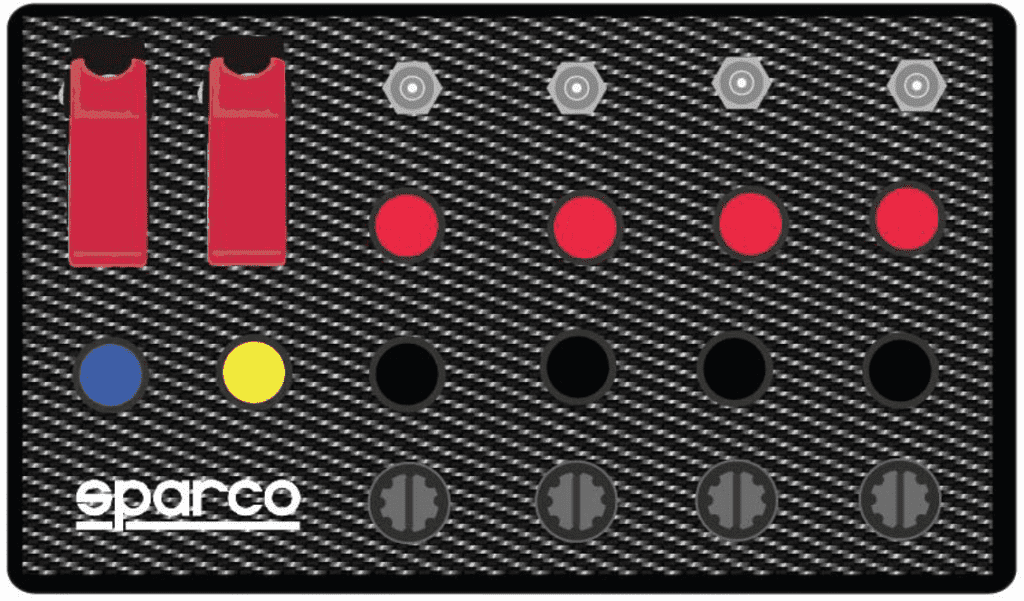
Nehmen Sie sich ein Blatt Papier (A4) und entwerfen Sie Ihr eigenes Layout für Ihre neue Button-Box. Sie können es natürlich auch digital ausarbeiten. Ich selbst habe das Layout aus dem AMSTUDIO-Handbuch verwendet. Das 32-teilige Tastenfeld aus dem Video verfügt über folgende Schalter, Tasten und Drehgeber:
- 2x - 2-Wege-Kippschalter (2 Funktionen)
- 4x - 3-Wege-Kippschalter (8 Funktionen)
- 10x - Drucktaster (10 Funktionen)
- 4x - Drehende Encoder mit Druckfunktion. (12 Funktionen)
Schritt 3: Alle Komponenten installieren
Der nächste Schritt besteht darin, den Durchmesser aller Schalter und Tasten mit einem (digitalen) Messschieber zu messen. Markieren Sie diese dann auf der Oberseite der Kunststoffbox und bohren Sie die Befestigungslöcher. Tipp: Bohren Sie die Löcher zunächst mit einem kleineren Bohrer. Das sorgt für ein schöneres und besseres Finish.
Der nächste Schritt ist optional, aber auf jeden Fall empfehlenswert. Sobald alle Löcher gebohrt sind, können Sie die Abdeckung mit einer Carbon-Vinylfolie verschönern. Dies sorgt für einen robusten und echten Rennsport-Look. Zum Schluss bringen Sie alle Schalter, Knöpfe und Geber an der Box an. So, jetzt sieht es langsam nach etwas aus! Im nächsten Schritt werden wir die Verkabelung mit dem Arduino ProMicro Board verbinden.
Schritt 4: Anschließen der Verkabelung
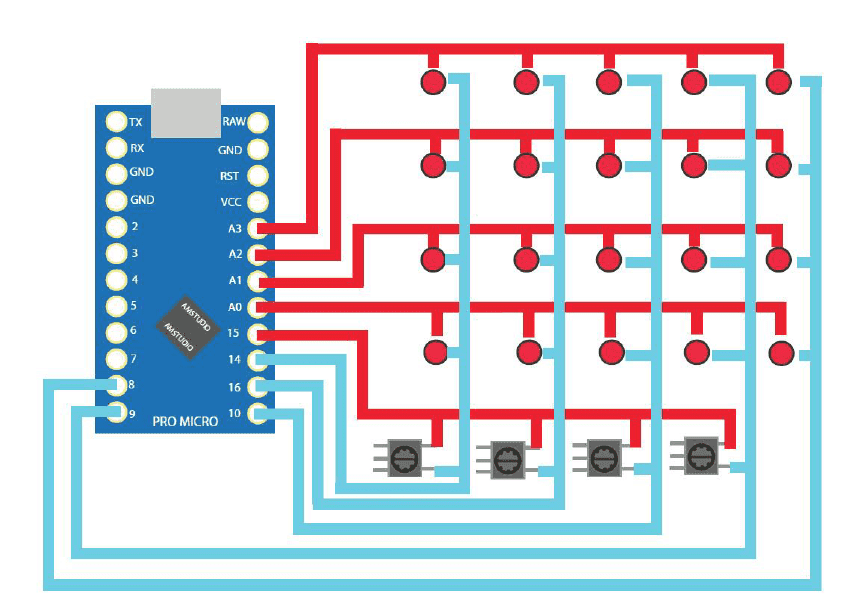
Diese Tastenbox verwendet ein 5×5-Matrix-Raster für die Verdrahtung der Tasten und Schalter. Jeder rote Punkt im Diagramm stellt einen Druckschalter dar. Für ein vollständiges Diagramm und einen Verdrahtungsplan aller Schalter empfehle ich den Kauf des AMSTUDIO-Handbuchs, das dieses Projekt unterstützt.
Schritt 5: Verdrahtungsplan
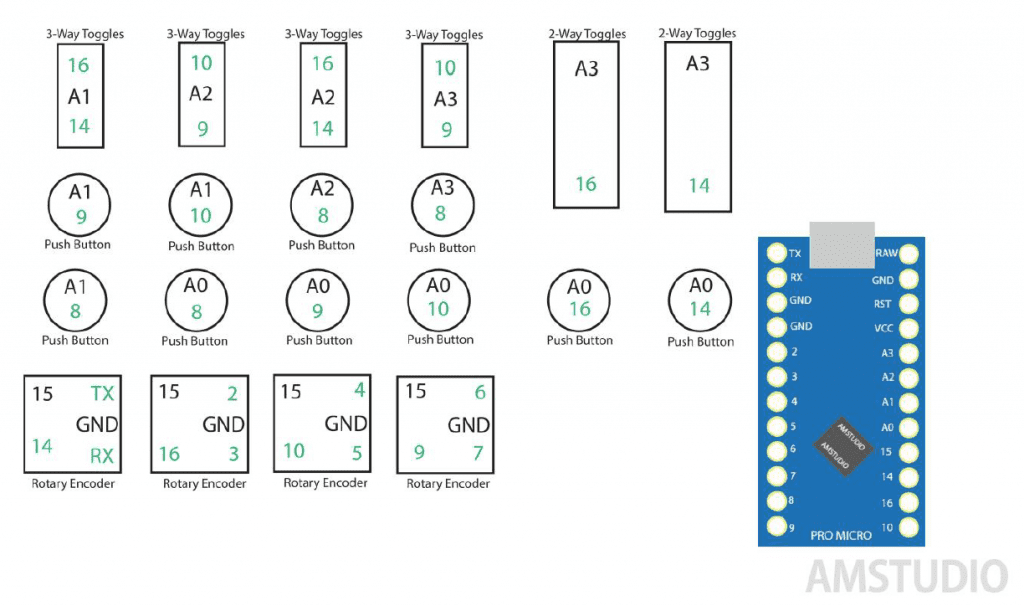
Dies ist der Schritt, an dem die Magie passiert! Schnappt euch euren Lötkolben, denn jetzt geht es endlich an die eigentliche technische Arbeit. In diesem Schritt werden wir alle Schalter, Encoder und Taster auf dem Arduino-Board anschließen und verlöten. Folgen Sie dem Schaltplan aus dem Handbuch. Dies erfordert viel Geduld und äußerste Präzision, um es richtig zu machen. Nimm dir also Zeit dafür! Der nächste Schritt ist die Programmierung des Arduino-Boards.
Schritt 6: Konfigurieren Sie Ihr Arduino-Board
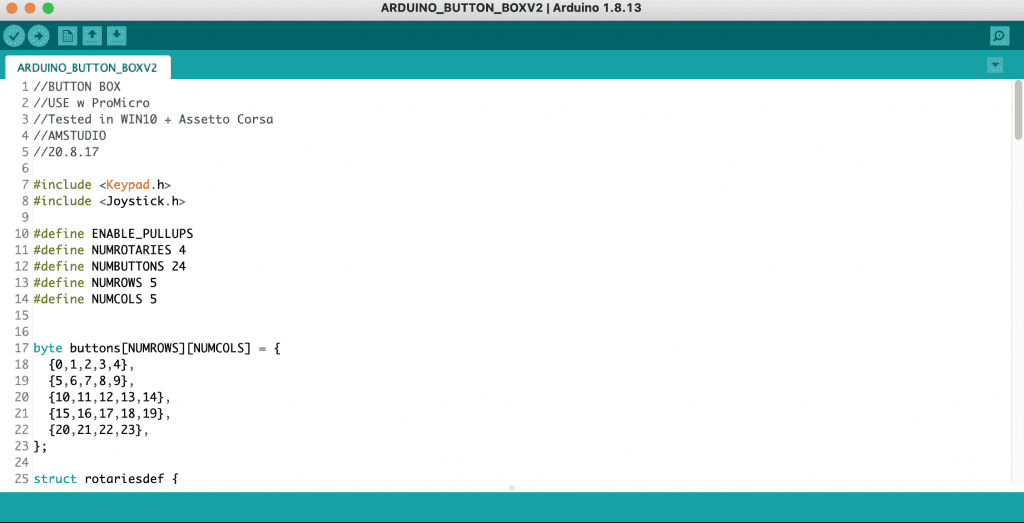
Herunterladen die Arduino-Software und installieren Sie sie auf einem PC. Dann schließen Sie das USB-Kabel vom PC an das Arduino ProMicro Board an. Als nächstes öffnen Sie die Arduino-Software und fügen einige Bibliotheken hinzu. Wenn Sie das Handbuch gekauft haben, erhalten Sie eine ‘Button Box Sketch’-Datei. Sie können diese Datei dann öffnen und in die Aruino-Software hochladen.
Schritt 7: Installation der GitHub-Bibliotheken
Sobald Sie die Arduino-Software installiert haben, laden Sie die Joystick-Bibliothek auf GitHub. Klicken Sie auf ‘Klonen oder Herunterladen’ und speichern Sie die Datei auf Ihrem PC.
Öffnen Sie die gespeicherte Datei und erstellen Sie eine Kopie des Joystick-Ordners auf Ihrem Desktop. Legen Sie als nächstes den Ordner Joystick in den Ordner: ...Arduino Libraries
Der nächste Schritt ist die Installation der Bibliothek ‘Keypad.h’. Dazu gehen Sie wie folgt vor. Gehen Sie zu ‘Sketch > Include Library > Manage Libraries’. Suchen Sie dann nach ‘Keypad.H’ von Mark Stanely und Alexander Brevig und klicken Sie auf ‘Installieren’. Klicken Sie dann auf ‘Tools’, wählen Sie ‘Board’ und klicken Sie auf ‘Arduino/Genuino Micro’.
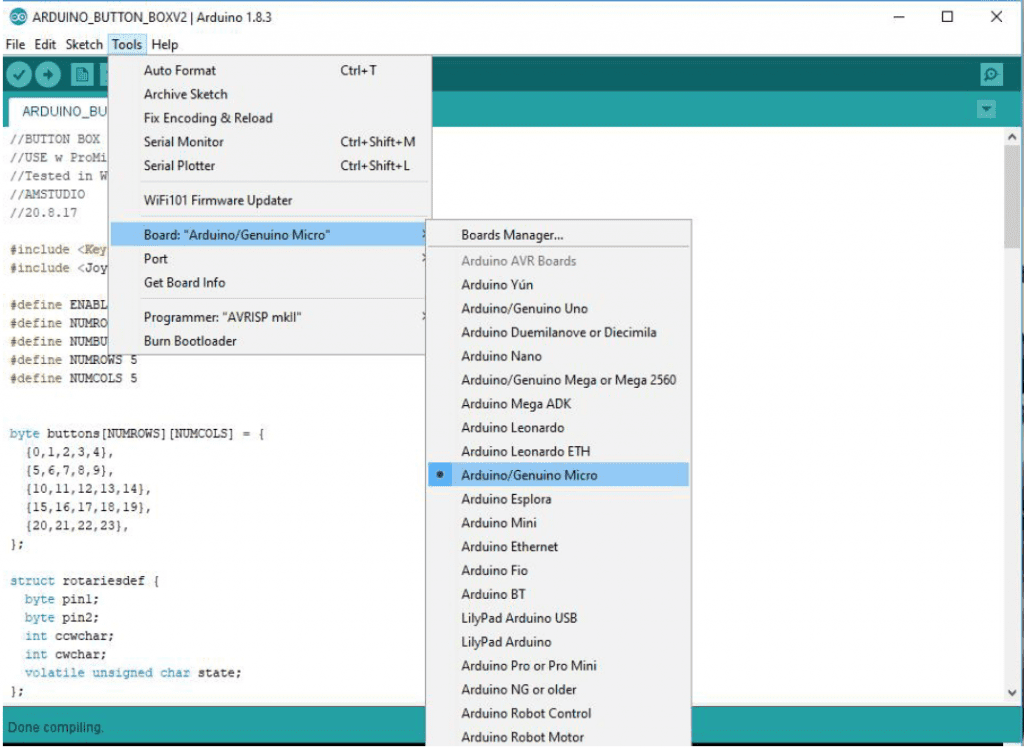
Als letzten Schritt gehen Sie zu Tools > Port > COM17 (Arduino/Genuino Micro)
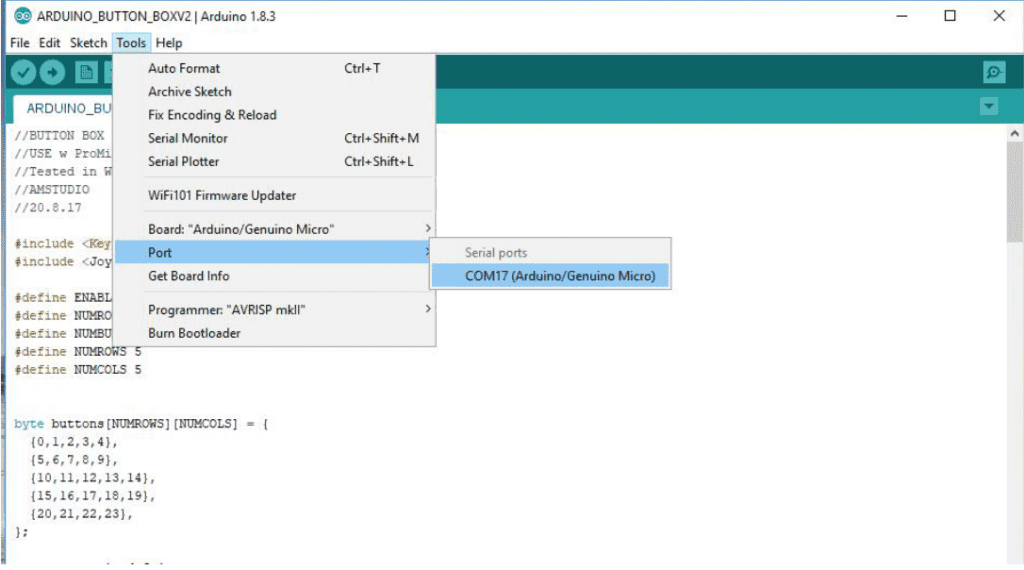
Schritt 8: Laden Sie Ihren Sketch auf Ihr Arduino-Board
Wir sind beim letzten Schritt angelangt! Zum Glück ist dieser Schritt recht einfach. Schließlich klicken Sie auf ‘Überprüfen’ und dann auf ‘Hochladen’. Die Software wird nun auf den Arduino hochgeladen. Na, das war doch gar nicht so schlimm! Diese Skizze (Software) bleibt auf dem Arduino-Board gespeichert, auch wenn die Strom- bzw. USB-Verbindung unterbrochen wird.
Herzlichen Glückwunsch! Sie haben Ihre eigene Sim-Racing-Button-Box erstellt
Herzlichen Glückwunsch! Sie haben erfolgreich Ihre eigene Button-Box mit satten 32 Funktionen erstellt! Und jetzt: Lasst uns spielen! Starten Sie Ihr Lieblingsrennspiel und weisen Sie alle Funktionen dem neuen Tastenfeld zu.
Wie Sie sehen können, sind dies alles ziemlich einfache und leichte Schritte. Ja, es wird Sie etwas Zeit kosten. Aber das ist es mehr als wert! Auch ohne technische Kenntnisse und Hintergrundwissen fand ich, dass es ein wirklich lustiges Projekt war, das sehr befriedigend war. Ja, man braucht etwas Geduld dafür. Vor allem die Bestellung aller Teile über Aliexpress hat einige Zeit in Anspruch genommen. Aber als alles ankam, konnte der Bau beginnen und das obige Video und die Anleitung halfen mir dabei sehr.
Meine Erfahrung: Beginnen Sie heute!
Insgesamt habe ich für den Bau etwa 2 Abende gebraucht. Das Löten und Programmieren des Arduino-Boards hat mir besonders viel Spaß gemacht. Ich bin sehr stolz auf das Endergebnis! Für ein paar Zehner haben Sie eine fantastische Knopfbox für jahrelangen Rennspaß!
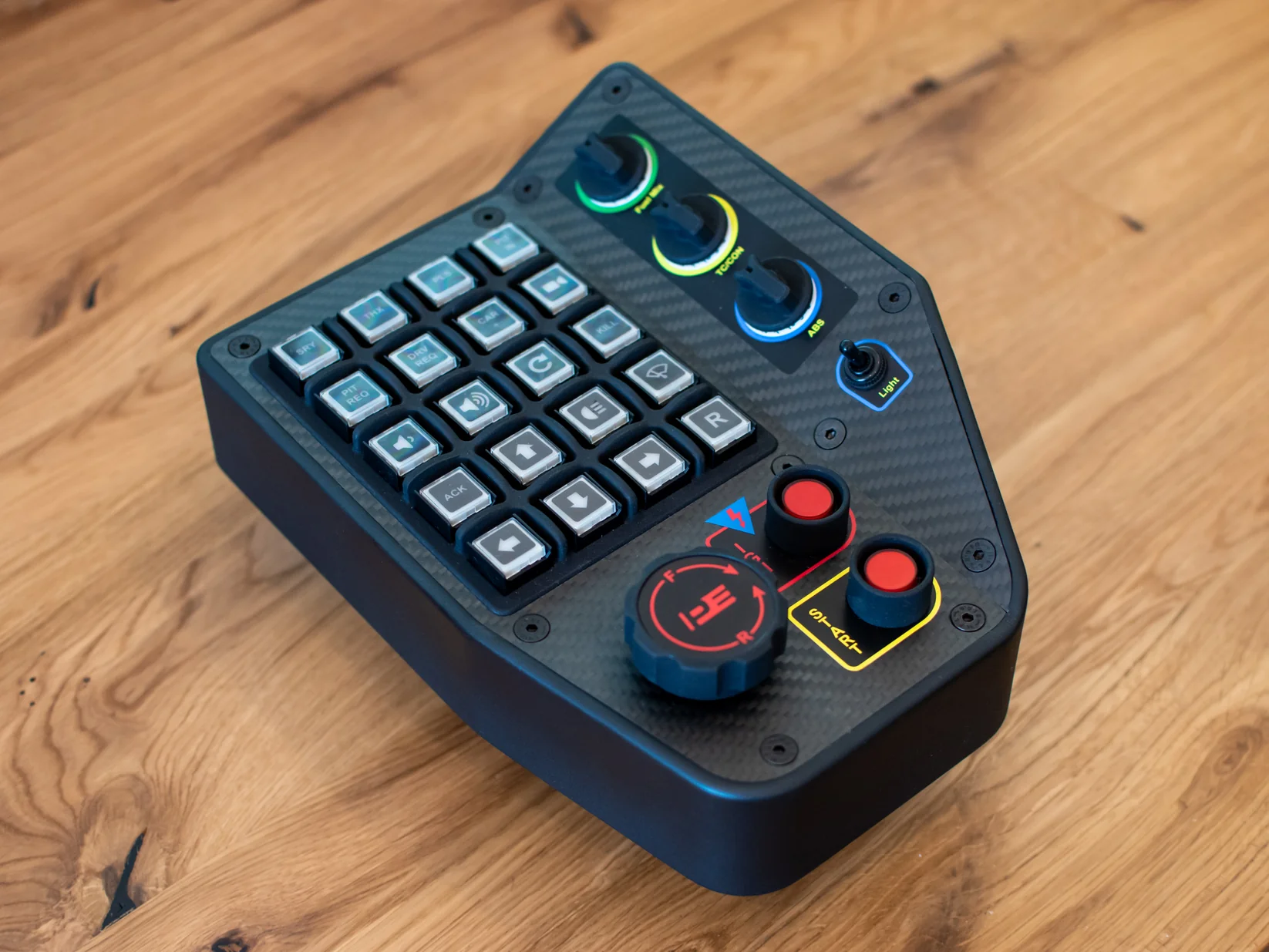
GTE Button Box von Pokornyi Engineering
- Umfassende Schritt-für-Schritt-Anleitung
- Inklusive Stücklisten (BOM)
- Nur 22 €
Sim-Rennen DIY
Ich hoffe, dieser Blog hat Sie dazu inspiriert, selbst loszulegen. Willst du noch mehr DIY-Projekte für dein Sim-Rig? Dann wirf einen Blick auf die Artikel unten ó oder schau dir die digitales Selbermachen Handbücher von Pokornyi Engineering:
- So bauen Sie einen Sim Racing Wind Simulator!
- So machst du deinen eigenen simflag flagspotter!
- Verwandeln Sie Ihr altes iPhone in ein Sim-Racing-Dashboard
- DIY-Simulatorbau? Hier sind die Vor- und Nachteile!
- Ein Sim-Racing-Dach zum Selbermachen: So geht's! (9 Schritte)
- Sim Rig Ideas: Entdecke die Magie der Schaumstoffplatte!
Haben Sie eine Idee?
Teilen Sie uns Ihre Reaktion mit oder hinterlassen Sie eine kurze Nachricht - wir würden uns freuen, Ihre Meinung zu hören!
-
 0
0
-
0
-
0
-
0
-
0
-
0


 Nederlands
  Deutsch
  English (UK)
  Français